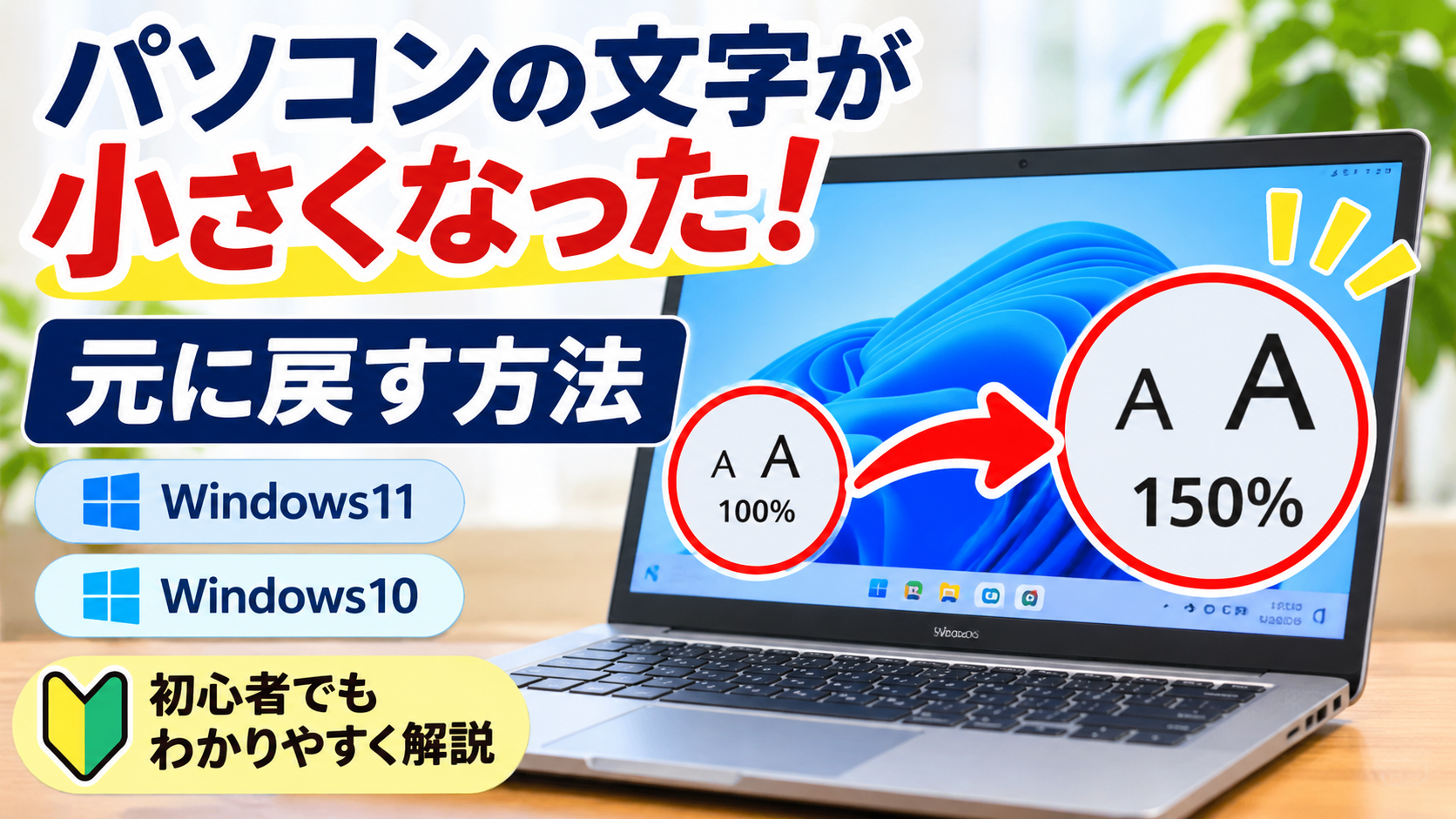
「パソコンを使っていたら、突然文字が小さくなってしまった!」
「昨日までは普通に見えていたのに、どうやって元に戻せばいいの?」
そんな経験はありませんか?
パソコンの文字が急に小さくなると、画面が見づらくなって困ってしまいますよね。
実は、文字が小さくなる原因には、キーボードの誤操作や画面の表示設定の変更など、いくつかのパターンがあります。
インターネットの画面だけ文字が小さい場合は、簡単なキー操作で元に戻せることもあります。
この記事では、パソコンの文字が小さくなったときの戻し方を、Windows11・Windows10に分けて分かりやすく解説します。
パソコン操作に慣れていない方も、まずは簡単な方法から順番に試してみてください。
パソコンの文字が小さくなったときに最初に試したい方法
パソコンの文字が突然小さくなった場合、最初に確認したいのが画面の表示倍率です。
特に、Google ChromeやMicrosoft Edgeなど、インターネットを見る画面だけ文字が小さくなった場合は、表示倍率が変わっている可能性があります。
Ctrlキーと「+」キーで文字を大きくする
インターネットの画面を開いた状態で、次の操作を試してください。
- キーボードの「Ctrl」キーを押したままにします。
- 「+」キーを押します。
- 画面の文字や画像が大きくなるか確認します。
「+」キーを押すたびに、ブラウザの表示倍率が段階的に大きくなります。
反対に、「Ctrl」キーを押しながら「-」キーを押すと、表示倍率が小さくなります。
※キーボードによっては「+」を入力する際にShiftキーが必要です。
この方法は主にブラウザなど、表示倍率の変更に対応したアプリで使えます。Windows全体の文字サイズが変わるわけではありません。
Ctrlキーと「0」キーで表示倍率を元に戻す
「以前は普通の大きさだったのに、突然小さくなった」という場合は、こちらの方法がおすすめです。
「Ctrl」キーを押しながら、数字の「0」キーを押してください。
Google ChromeやMicrosoft Edgeでは、ページの表示倍率が標準の100%に戻ります。
文字が小さくなった原因がブラウザの表示倍率だった場合は、この操作で元の大きさに戻せます。
なお、数字の「0」は、キーボード上部にある数字キーを使用すると確実です。
マウス操作で表示倍率を変える方法
マウスのホイールを使って表示倍率を変更できる場合もあります。
- 「Ctrl」キーを押したままにします。
- マウスのホイールを上方向に回します。
- 画面の表示が大きくなるか確認します。
反対に、ホイールを下方向に回すと表示が小さくなります。
この操作は、対応しているブラウザやアプリで利用できます。
意図せずCtrlキーを押しながらホイールを回したことが、文字が突然小さくなる原因になっている場合もあります。
Windows11で文字が小さくなったときの戻し方
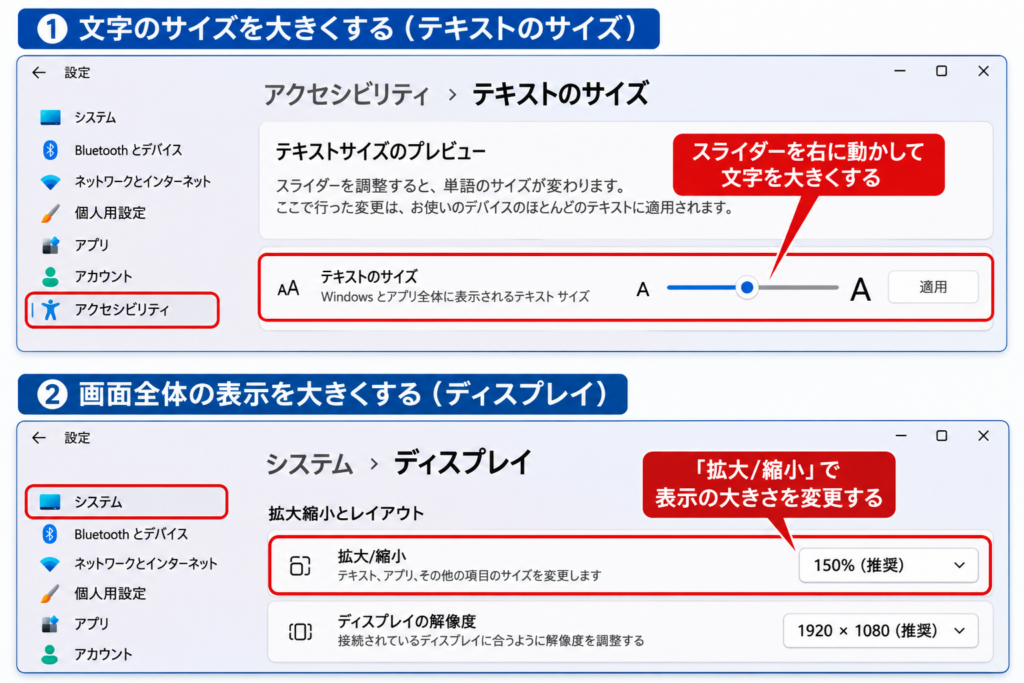
インターネットの画面だけでなく、パソコン全体の文字が小さくなっている場合は、Windows11の設定を確認しましょう。
Windows11には、文字だけを大きくする方法と、画面全体を大きくする方法があります。
文字のサイズだけを大きくする
文字を読みやすくしたいけれど、画面全体の大きさはあまり変えたくない場合におすすめの方法です。
操作手順
- 画面下の「スタート」ボタンをクリックします。
- 「設定」を開きます。
- 左側のメニューから「アクセシビリティ」を選びます。
- 「テキストのサイズ」をクリックします。
- スライダーを右側に動かして文字を大きくします。
- 「適用」をクリックします。
画面に表示される文字の大きさを確認しながら、自分が読みやすいサイズに調整しましょう。
ただし、すべてのアプリの文字が同じように変わるとは限りません。
画面全体の表示を大きくする
文字だけでなく、アイコンやボタンなども小さく感じる場合は、画面全体の拡大縮小を確認しましょう。
操作手順
- 「スタート」ボタンから「設定」を開きます。
- 「システム」を選びます。
- 「ディスプレイ」をクリックします。
- 「拡大縮小」の項目を探します。
- 表示されている倍率を確認します。
- 必要に応じて「推奨」と表示された倍率を選択します。
例えば、100%では文字やアイコンが小さく感じられても、125%に変更すると見やすくなる場合があります。
ただし、適切な倍率はパソコンの画面サイズや解像度によって異なります。
まずは「推奨」と表示されている設定を確認することが大切です。
Windows10で文字が小さくなったときの戻し方
Windows10でも、文字だけを大きくする方法と、画面全体を拡大する方法があります。
※Windows10は2025年10月14日に通常のサポートが終了しています。一部の環境では延長セキュリティ更新プログラムなどが利用できますが、安全に使い続けるためにも、対応するWindowsへの移行を検討しましょう。
文字のサイズを変更する
Windows10で文字の大きさを調整するには、次の手順で操作します。
- 「スタート」ボタンをクリックします。
- 「設定」を開きます。
- 「簡単操作」を選びます。
- 「ディスプレイ」をクリックします。
- 「文字を大きくする」のスライダーを調整します。
- 「適用」をクリックします。
文字の大きさを少しずつ調整して、見やすい状態にしましょう。
なお、Windows10のバージョンによっては、設定画面の表示が異なる場合があります。
ディスプレイの拡大縮小を確認する
パソコン全体の文字やアイコンが小さい場合は、次の設定も確認してください。
- 「スタート」から「設定」を開きます。
- 「システム」を選びます。
- 「ディスプレイ」をクリックします。
- 「拡大縮小とレイアウト」を確認します。
- 「テキスト、アプリ、その他の項目のサイズを変更する」で倍率を調整します。
こちらも、まずは「推奨」と表示されている倍率を確認しましょう。
ブラウザやデスクトップの文字だけ小さい場合の対処法
文字が小さくなった場所によって、対処方法は異なります。
ここでは、よくある2つのケースを紹介します。
Google Chrome・Microsoft Edgeの場合
Google ChromeやMicrosoft Edgeで、インターネットのページだけ文字が小さくなった場合は、ブラウザの設定から変更できます。
Google Chromeの場合
- Chromeを開きます。
- 画面右上の「︙」をクリックします。
- 「ズーム」の項目を確認します。
- 「+」をクリックして表示を大きくするか、100%に戻します。
Microsoft Edgeの場合
- Edgeを開きます。
- 画面右上の「…」をクリックします。
- 「ズーム」の項目を確認します。
- 「+」をクリックして表示を大きくするか、100%に戻します。
特定のサイトだけ小さく表示される場合は、そのサイトの表示倍率が変更されている可能性があります。
まずは、そのサイトを開いた状態で「Ctrl」+「0」を試してみてください。
デスクトップのアイコンや文字が小さい場合
パソコンを起動した直後のデスクトップ画面で、アイコンや文字が小さくなっている場合もあります。
アイコンだけが小さくなった場合は、次の操作を試しましょう。
- デスクトップの何もない場所で右クリックします。
- 「表示」にマウスを合わせます。
- 「大アイコン」「中アイコン」「小アイコン」から、見やすい大きさを選びます。
なお、この操作で変更できるのは主にデスクトップのアイコンサイズです。
デスクトップの文字も含めて画面全体が小さい場合は、Windowsの「ディスプレイ」設定にある拡大縮小を確認してください。
文字が突然小さくなる主な原因
パソコンの文字が突然小さくなる原因には、いくつかの可能性があります。
| 原因 | 確認したいこと |
|---|---|
| キーボードの誤操作 | Ctrlキーと「-」キーを押していないか |
| マウスの誤操作 | Ctrlキーを押しながらホイールを回していないか |
| ブラウザの表示倍率の変更 | ズームが100%より小さくなっていないか |
| Windowsの設定変更 | 拡大縮小の倍率が変わっていないか |
| ディスプレイ設定の変更 | 解像度や推奨設定が変わっていないか |
例えば、ブラウザの表示倍率が80%になっていると、文字だけでなくページ全体が小さく表示されます。
また、外部モニターを接続したり、ディスプレイの設定を変更したりした後に、表示の大きさが変わることもあります。
原因が分からない場合は、まずブラウザの表示倍率を確認し、次にWindowsのディスプレイ設定を確認するという順番がおすすめです。
パソコンの文字が小さくなったときによくある質問
文字だけ大きくして画像はそのままにできる?
Windowsの「テキストのサイズ」を変更すると、対応しているWindowsの画面やアプリで、文字を中心に大きくできます。
一方、ブラウザのズーム機能では、通常は文字だけでなく画像やページ全体も拡大されます。
文字だけを読みやすくしたい場合は、Windowsのテキストサイズ設定を試してみましょう。
ただし、アプリやWebサイトによっては、設定が反映されない部分もあります。
設定を変更しても文字が小さいままの場合は?
設定を変更しても改善しない場合は、次の点を確認してみてください。
- 特定のアプリだけ文字が小さくなっていないか
- Windowsの拡大縮小が推奨設定になっているか
- ディスプレイの解像度が推奨設定になっているか
- アプリを閉じて開き直すと改善するか
特定のアプリだけ文字が小さい場合は、そのアプリ独自の表示設定が原因の可能性もあります。
また、設定変更後にアプリの再起動やWindowsへの再サインインが必要になる場合もあります。
なお、ディスプレイの解像度をむやみに変更すると、文字や画像がぼやけることがあります。基本的には推奨設定を使用しましょう。
まとめ|文字が小さくなったら表示倍率から確認しよう
パソコンの文字が突然小さくなった場合でも、必ずしも故障とは限りません。
まずは、どの画面の文字が小さくなっているのかを確認することが大切です。
インターネットの画面だけ小さい場合
「Ctrl」+「0」でブラウザの表示倍率を100%に戻してみましょう。
パソコン全体の文字が小さい場合
Windowsの「テキストのサイズ」や「ディスプレイ」の拡大縮小を確認しましょう。
デスクトップのアイコンだけ小さい場合
デスクトップで右クリックし、「表示」からアイコンの大きさを変更できます。
突然文字が小さくなると焦ってしまいますが、簡単な操作で元に戻せる場合も少なくありません。
今回ご紹介した方法を参考に、ご自身のパソコンに合った設定を確認してみてください。
コメント